Excel ヘッダー フッターを挿入する でじログ部
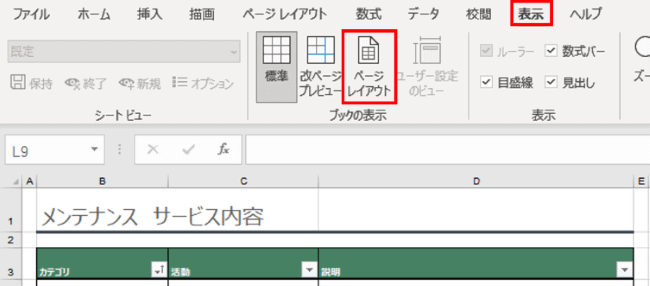
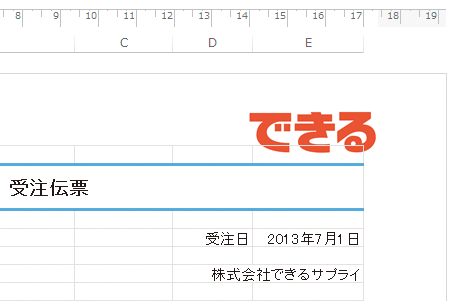
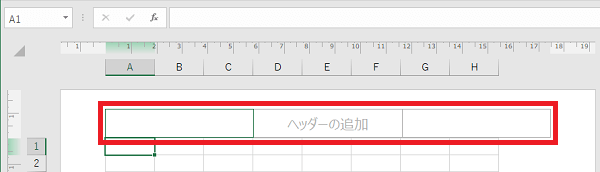
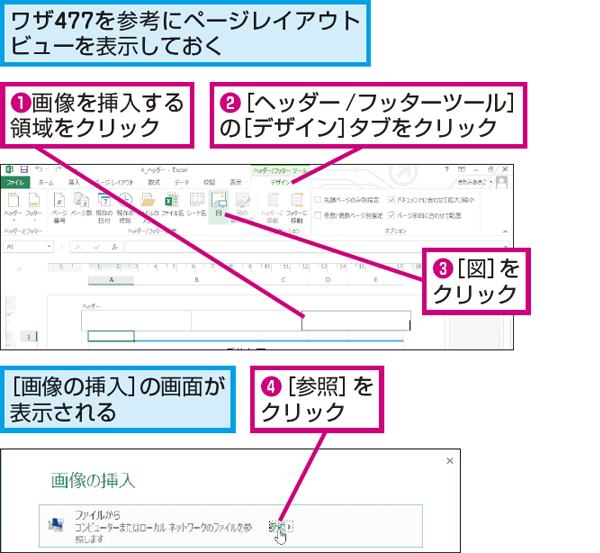
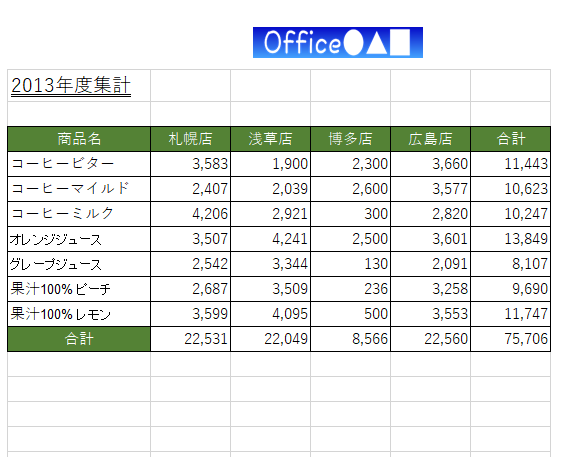
画像が大きければ余白部分を超えて表示されます。 では、設定しましょう。 今回は、下のワークシートの背景に画像を設定してみます。 挿入タブ → ヘッダーとフッターをクリック 。 拡大するとこんな感じ。 画面表示が切り替わります。ヘッダー画像にリンクボタンを挿入する場合は 先ほどの「 ヘッダー画像エリアウィジェット 」の中の 「テキストウィジェット 」にボタンのコードを追加します。 しかし、ボタンのコードは 「 ヘッダー画像エリアウィジェット 」内では
エクセル ヘッダー 画像 挿入
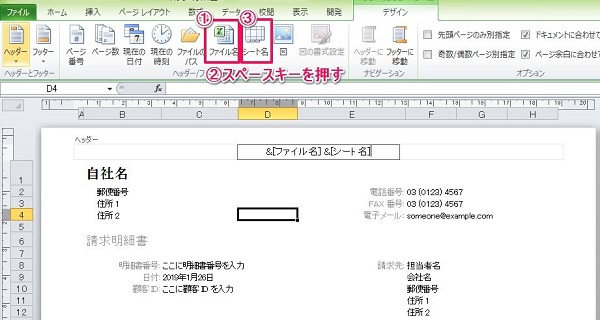
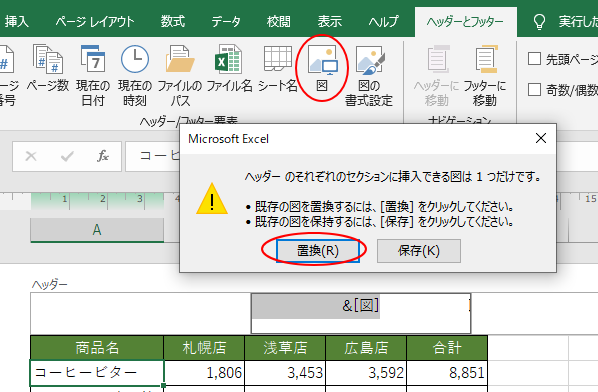
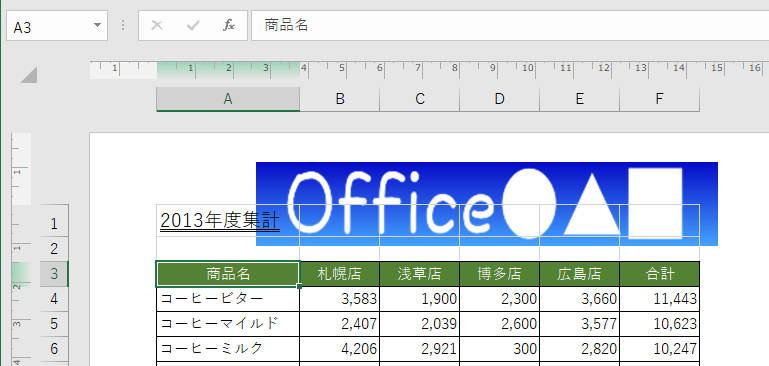
エクセル ヘッダー 画像 挿入- AFFINGER6のヘッダー画像を設置する方法 『WordPressダッシュボード』→『外観』→『カスタマイズ』を開く カスタマイズから『ヘッダー画像』を選択する 『現在のヘッダー』→『新規画像を追加』する 画像を選択して切り抜く(推奨画像サイズ ×500画像ファイルを選択して挿入をクリックすると 画像が設定されます。 図の書式設定で 画像の大きさ、輝度、コントラスト、トリミングの設定もできます。 vbaでの方法について見ていきます。 ここではヘッダーの右側に 次の画像を表示させるようにします。
役立つ Excelのヘッダー機能 基本の挿入 編集 削除を解説 応用技も有り ワカルニ
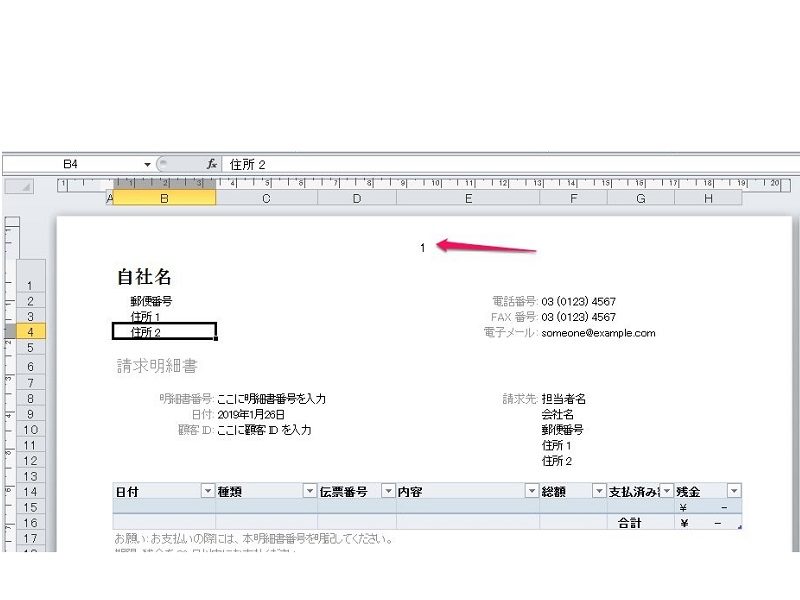
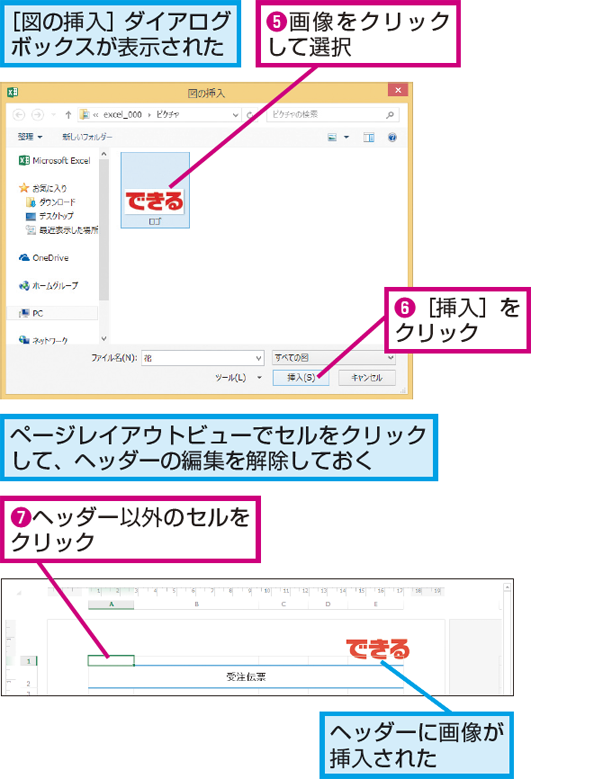
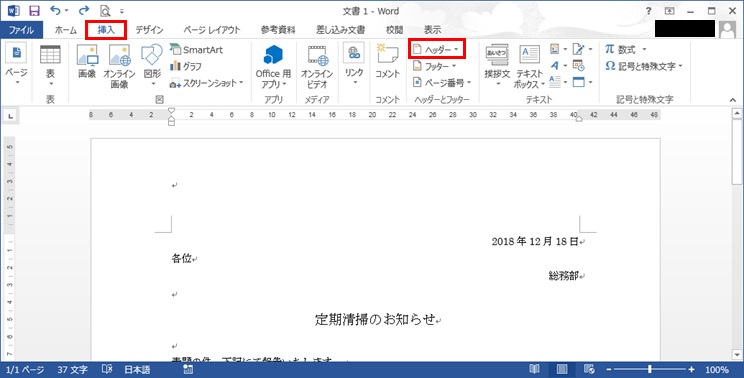
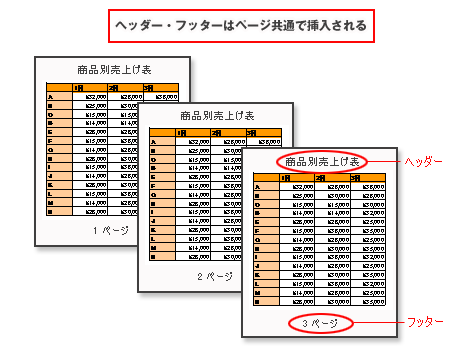
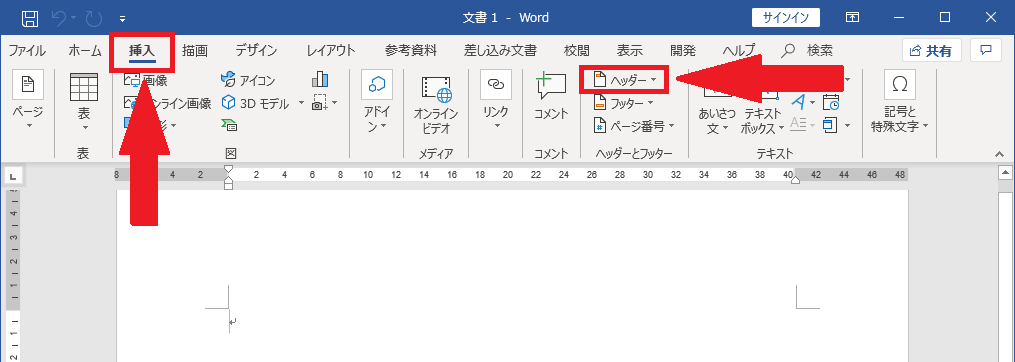
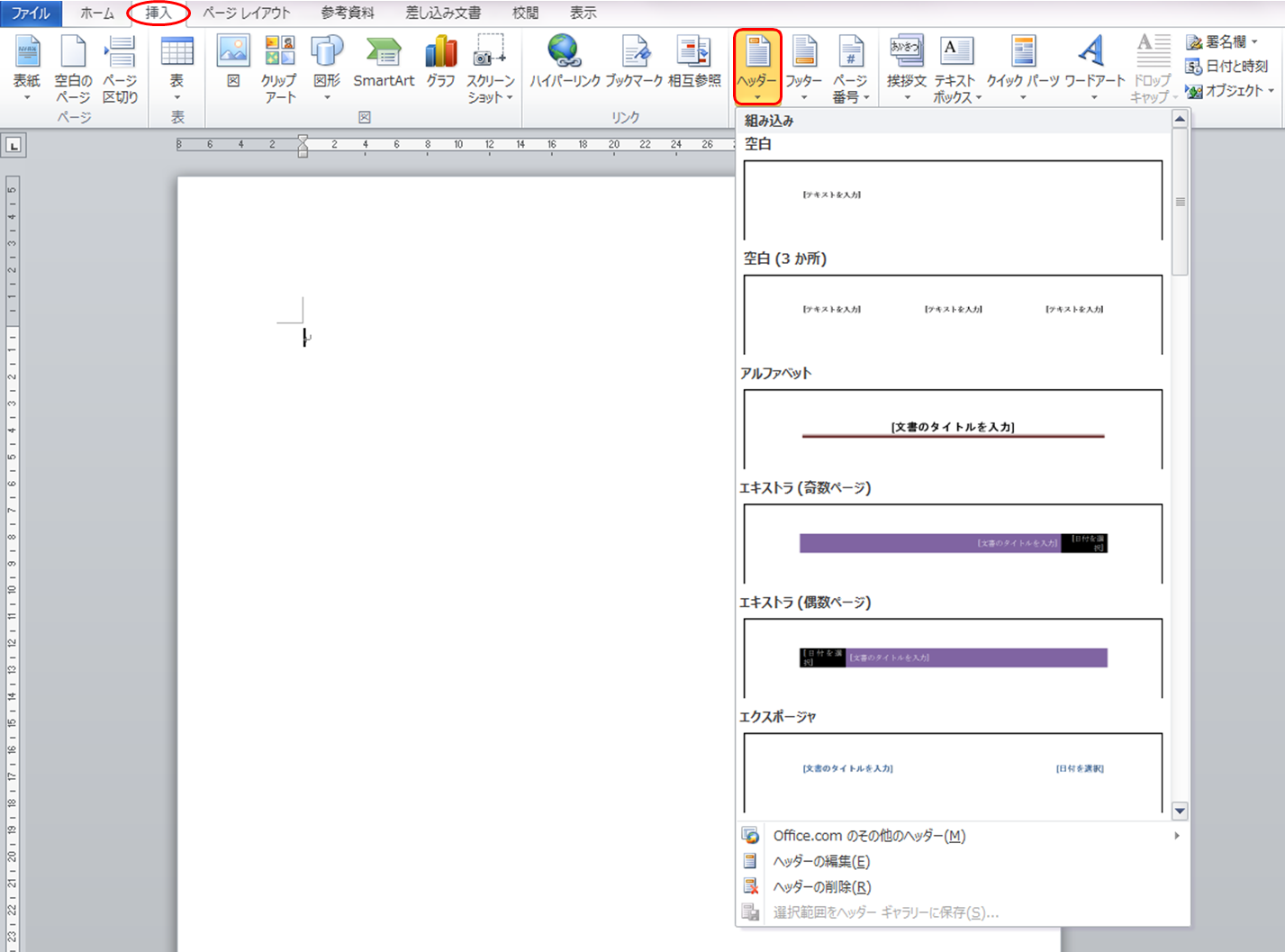
画像を入れる 挿入絵画像枠作成を選択します。 画像枠作成ダイアログボックスが表示されます。 ファイルの一覧から、入れたい画像のファイルを選択します。 枠の基準で文字を選択します。 okをクリックします。 注意ヘッダーやフッターを挿入する Topへ 用紙の上部や下部の余白部分にヘッダーやフッターを挿入することができます。 挿入タブのテキストグループにあるヘッダーとフッターを実行します。 ヘッダー設定画面左のメニュー欄を見ると、「現在のヘッダー」という部分に現時点でのヘッダー画像が表示されます。 ヘッダー画像を新たに設定したい場合は、「新規画像を追加」をクリックしてください。 ③ヘッダー画像を選択 「新規画像を追加」を
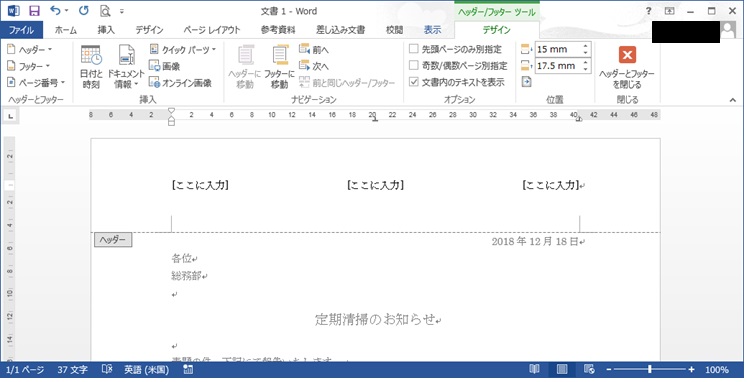
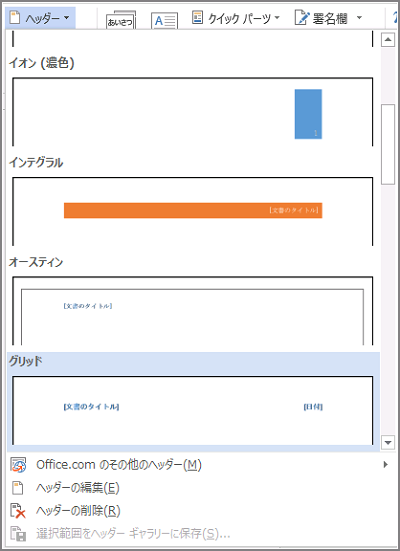
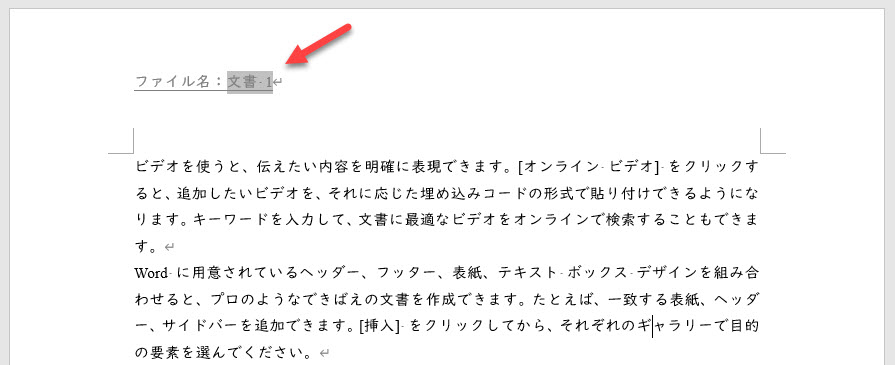
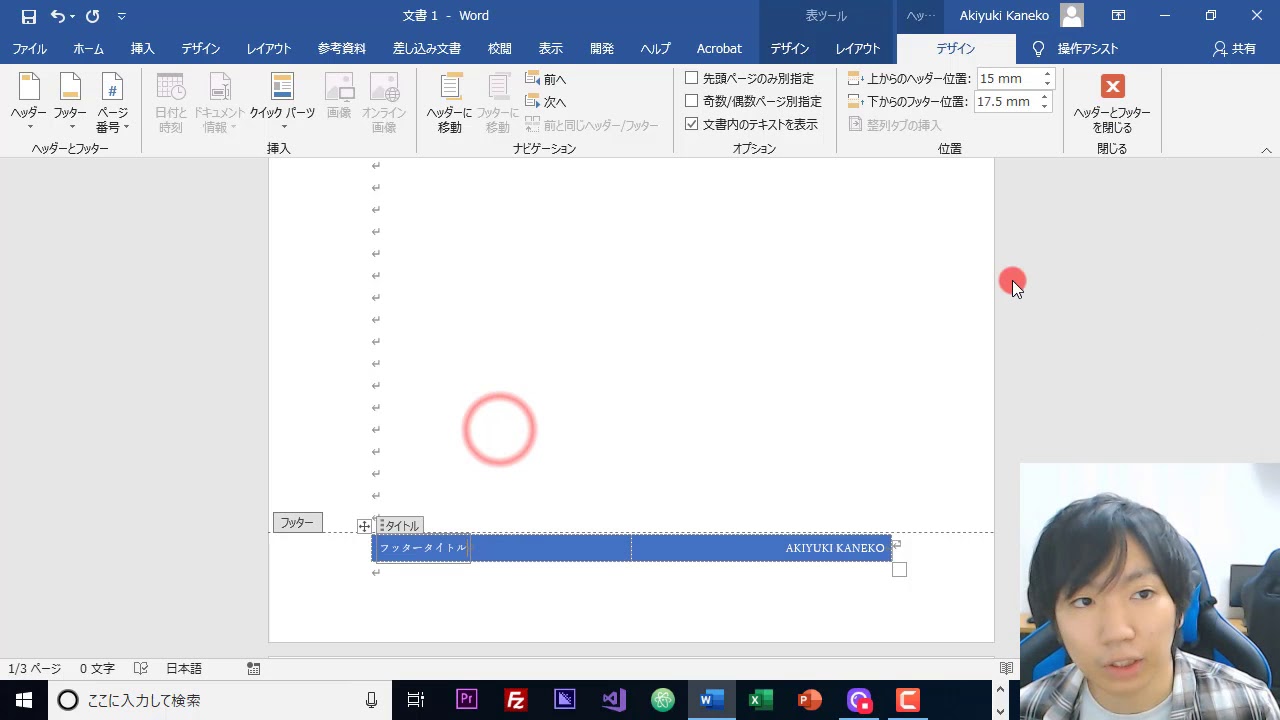
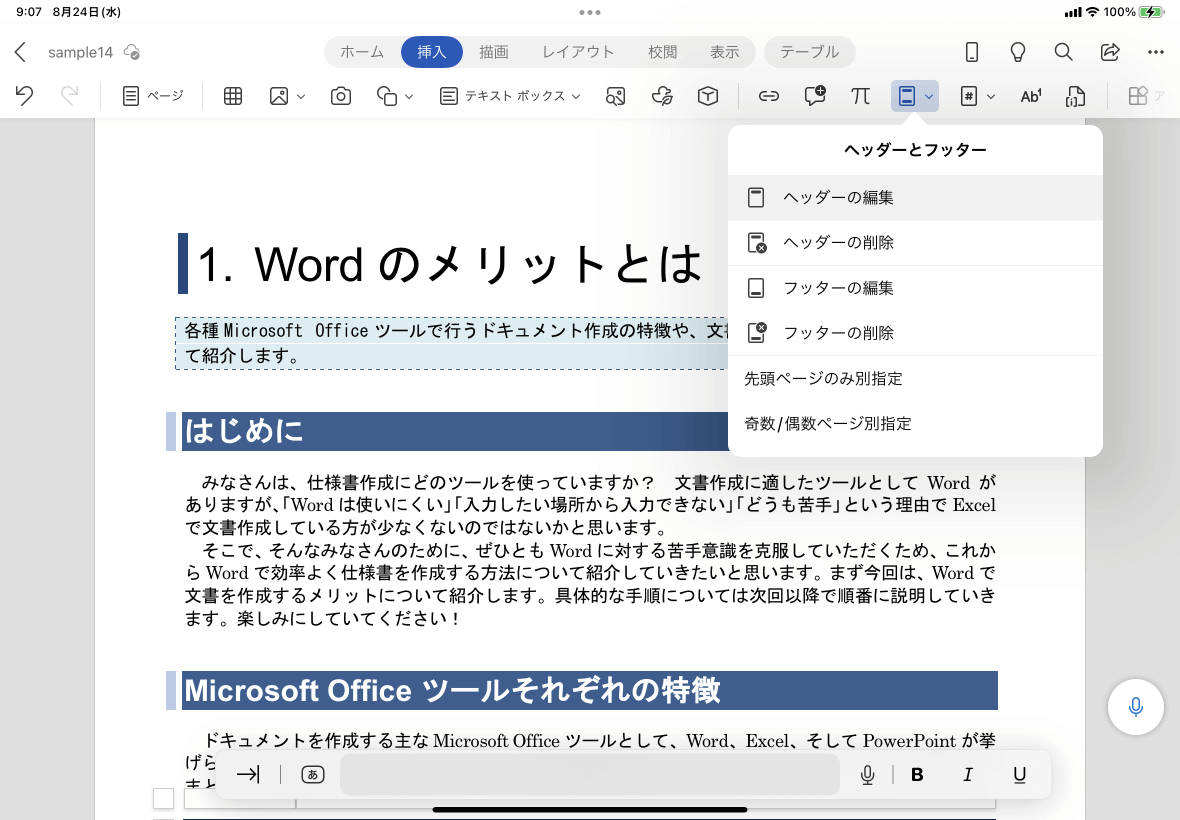
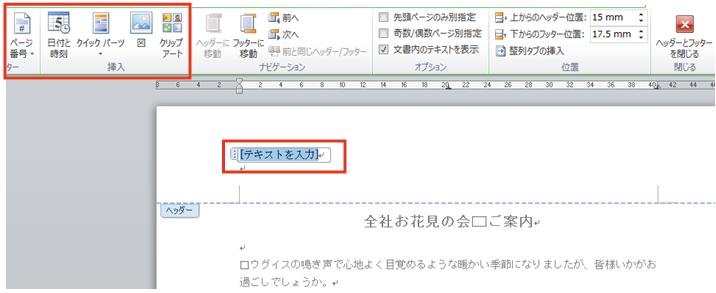
ヘッダーやフッターに画像を設定 ヘッダー領域またはフッター領域に文字カーソルがある状態で、 Word 16・13 ヘッダー/フッターツールのデザインタブ、挿入グループにある画像ボタンをクリックすれば、 Word 10 「ヘッダー」ダイアログボックスが表示されます。 13 「中央部」のテキストボックスをクリックし「図の挿入」ボタンをクリックします。 14 画像の挿入パネルが表示されますので検索ボックスに検索したい画像の名前を入力します。注 ヘッダーまたはフッターをカスタマイズする際に、画像、ページ番号、日付、時刻、シート名、ファイル名とパスなどを追加できます。 ヘッダーとフッターの詳細については、「 Word のヘッダーとフッター 」 を参照してください。
エクセル ヘッダー 画像 挿入のギャラリー
各画像をクリックすると、ダウンロードまたは拡大表示できます
 3 |  3 |  3 |
 3 | 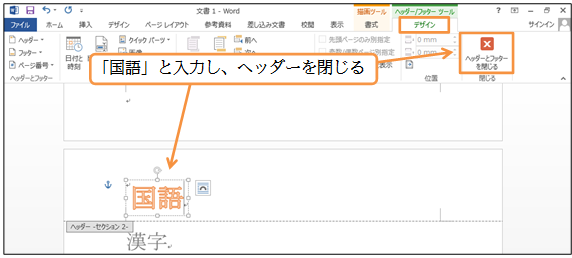 3 |  3 |
 3 | 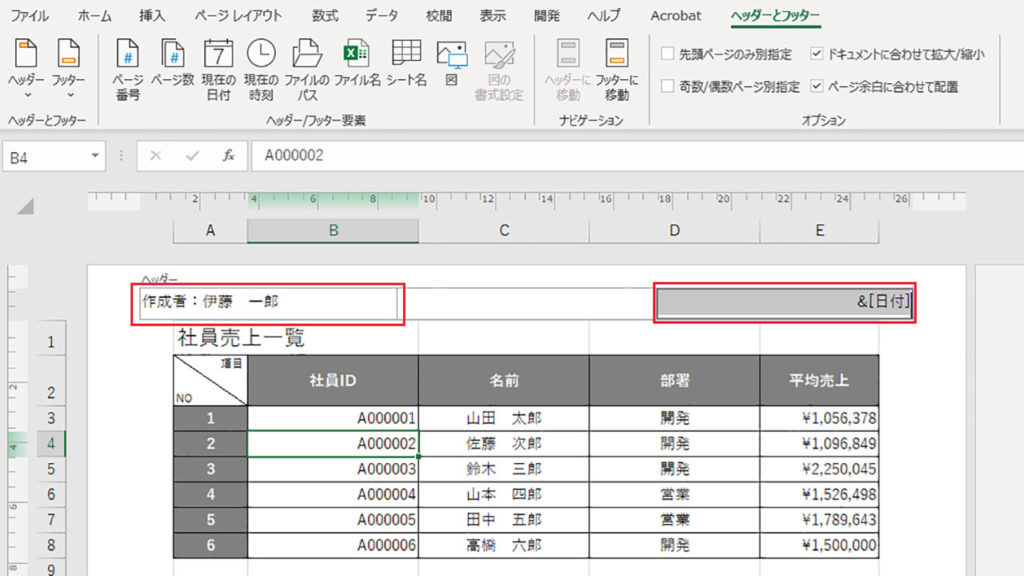 3 |  3 |
 3 | 3 | 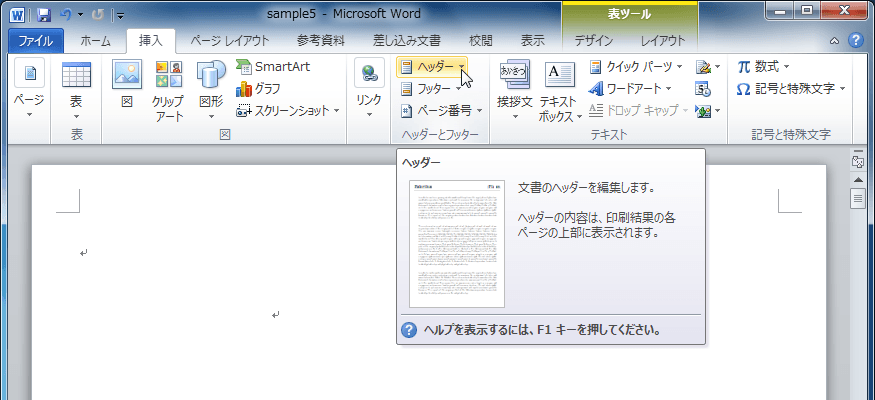 3 |
 3 |  3 | 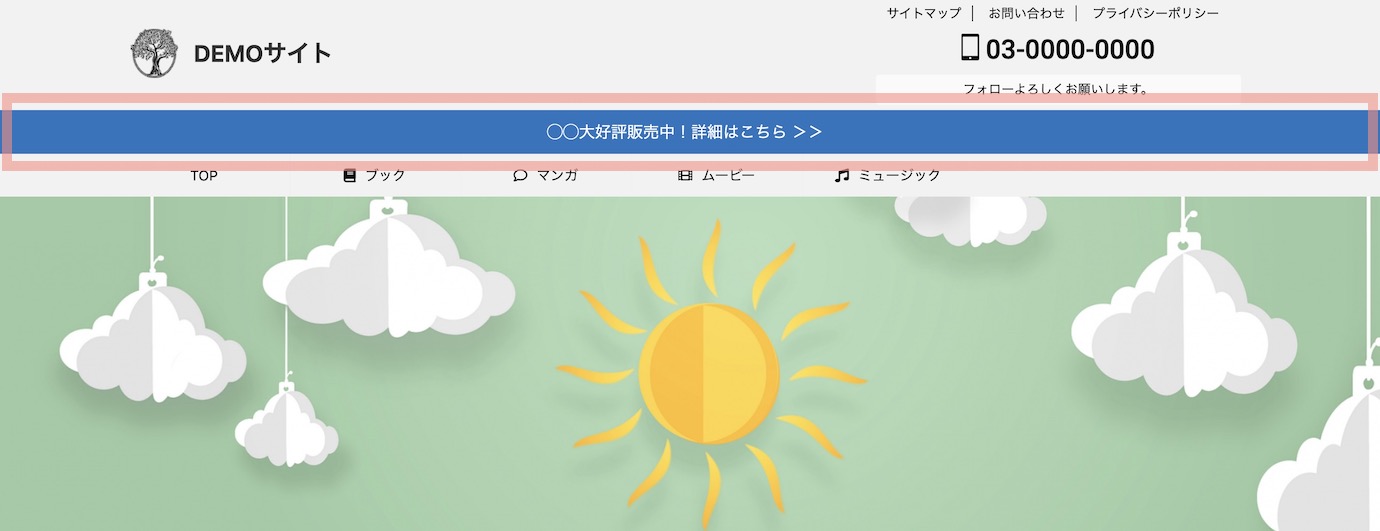 3 |
 3 |  3 | 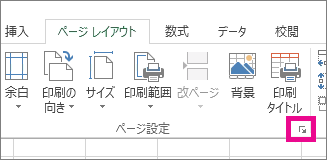 3 |
 3 | 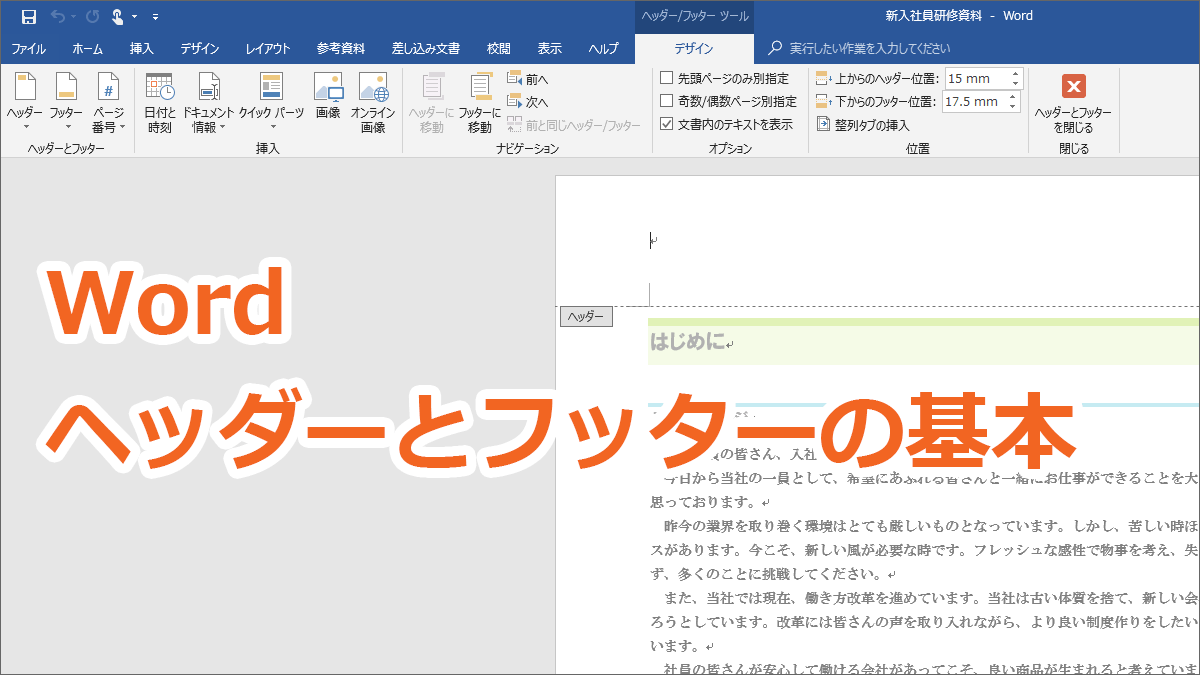 3 | 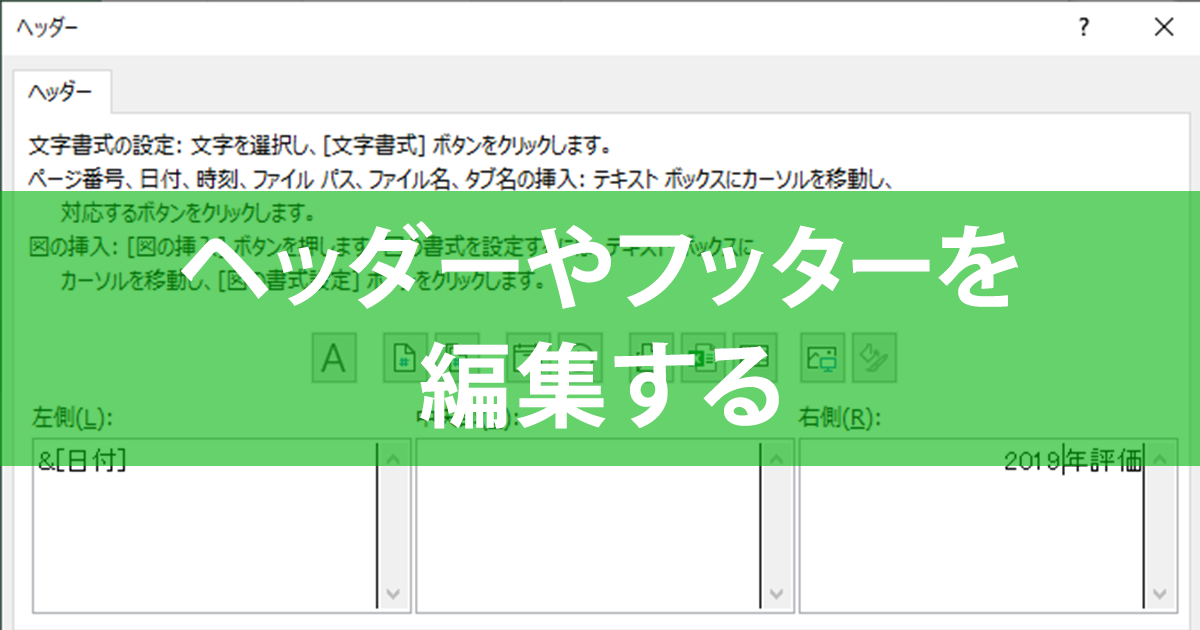 3 |
 3 | 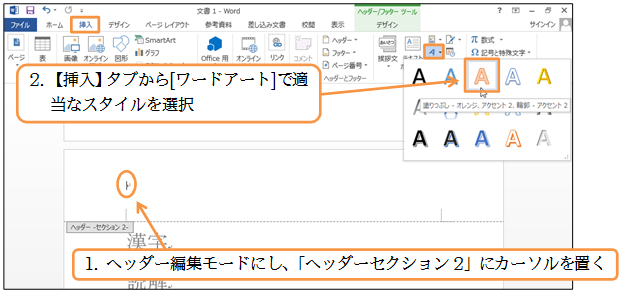 3 |  3 |
 3 | 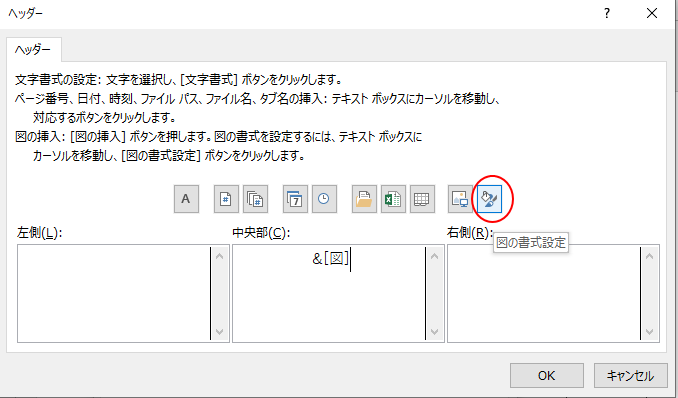 3 | 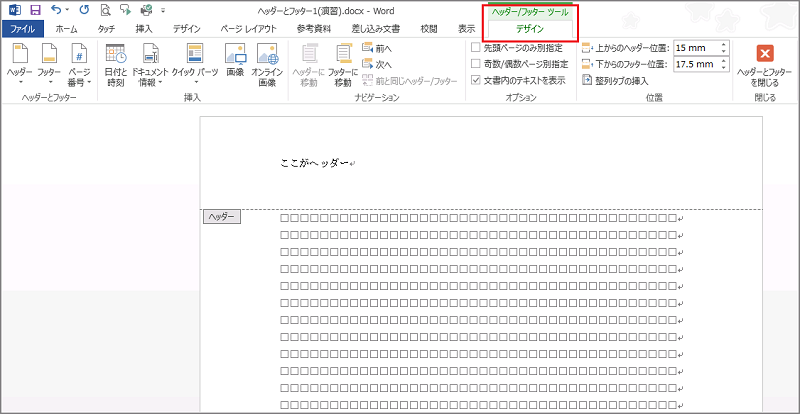 3 |
 3 | 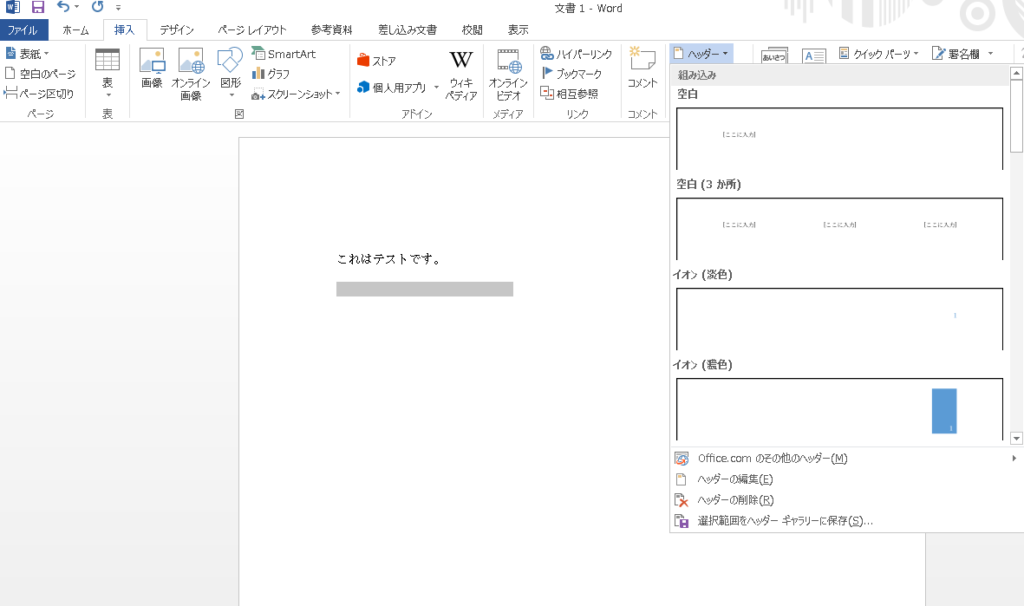 3 | 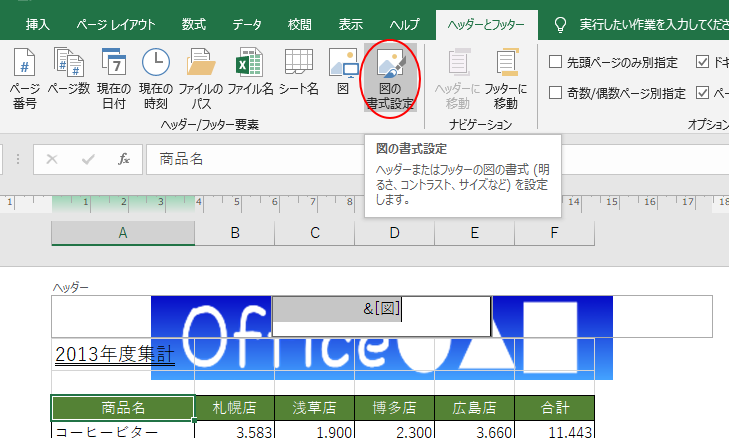 3 |
 3 |  3 | 3 |
 3 |  3 | 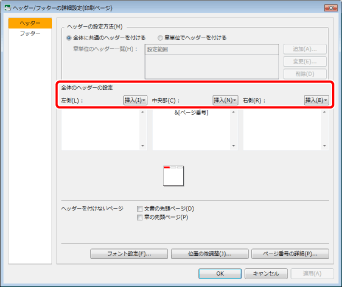 3 |
 3 | 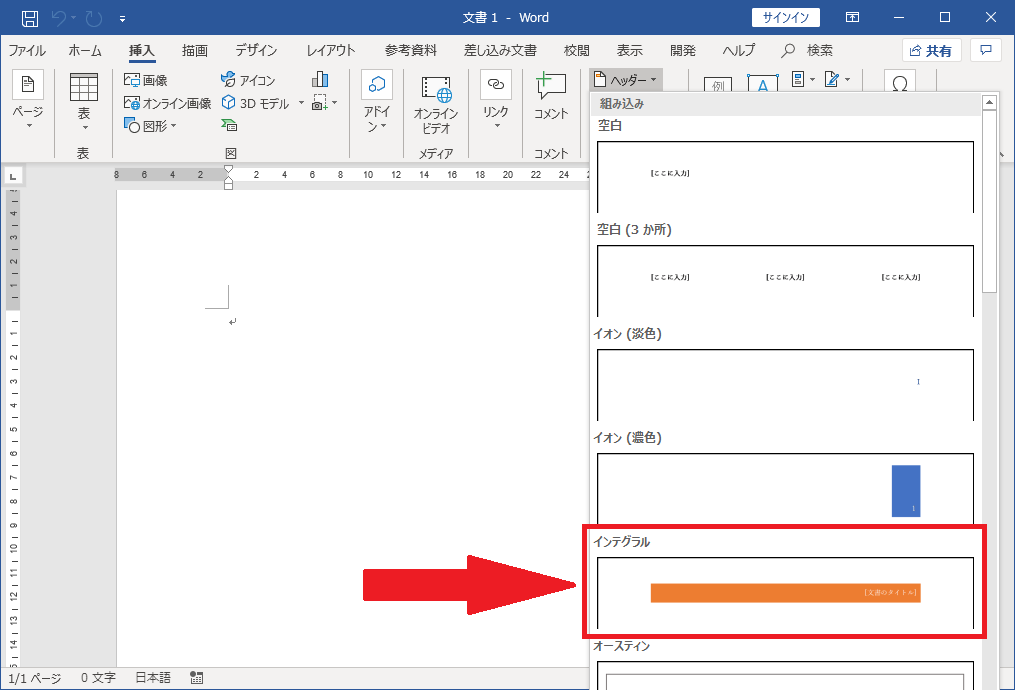 3 |  3 |
 3 |  3 | 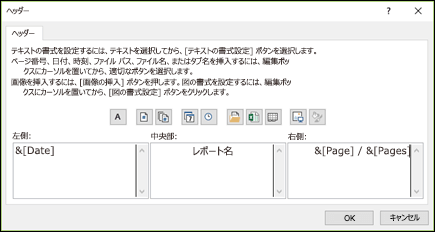 3 |
 3 | 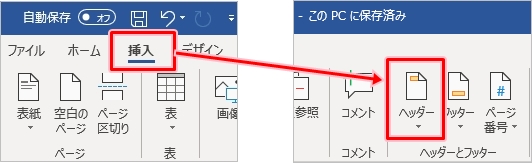 3 | 3 |
 3 | 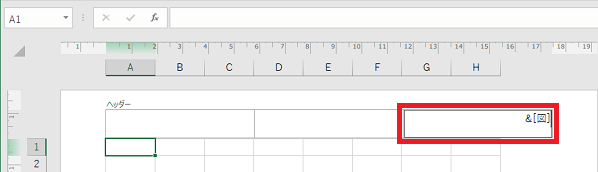 3 |  3 |
 3 | 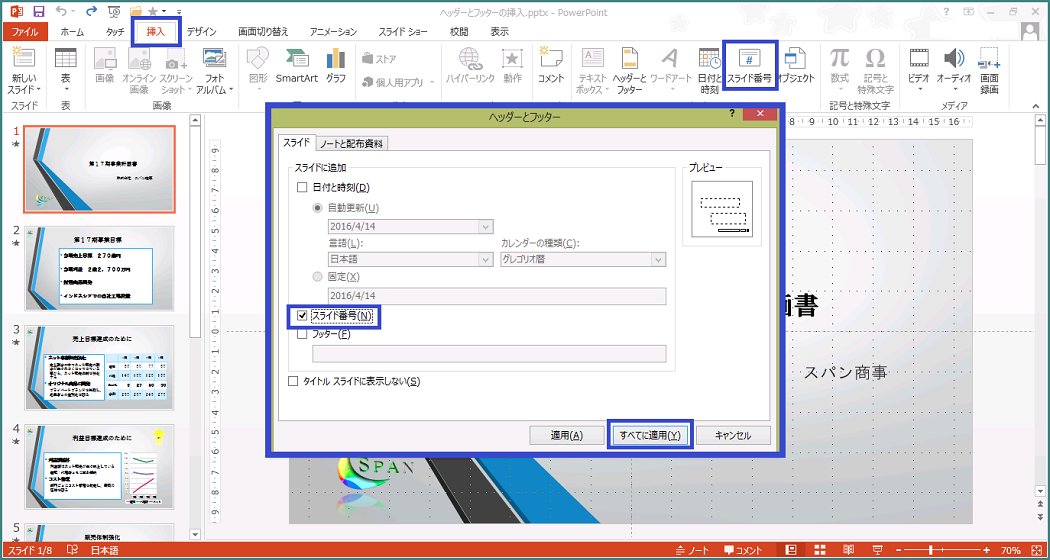 3 |  3 |
 3 | 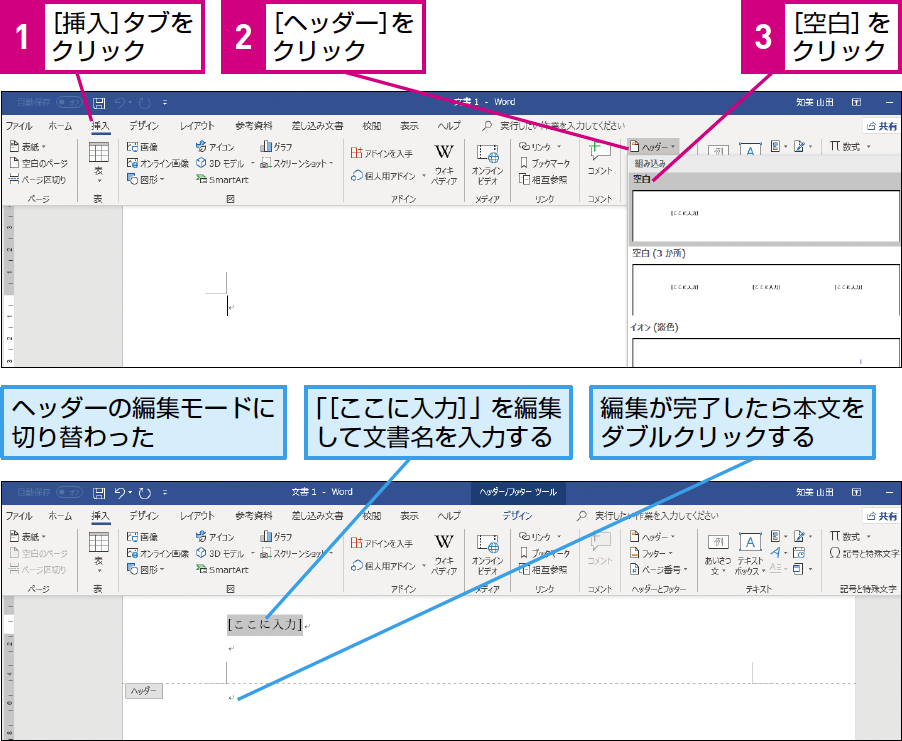 3 | 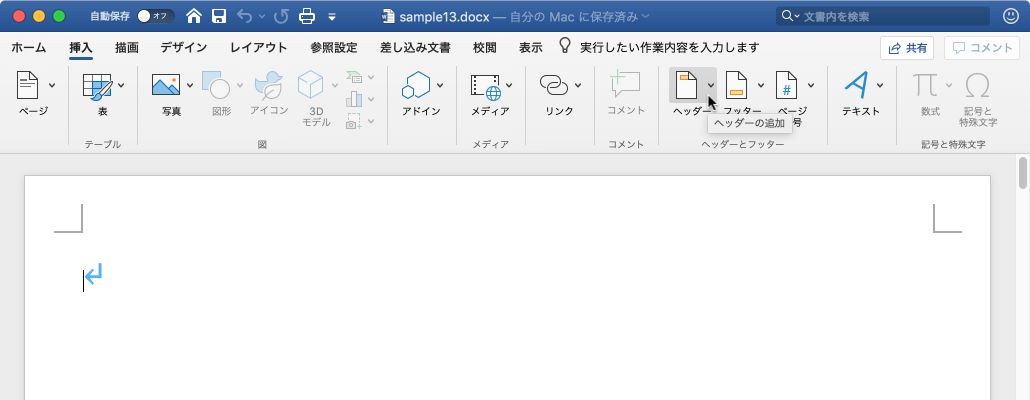 3 |
 3 |  3 | 3 |
 3 | 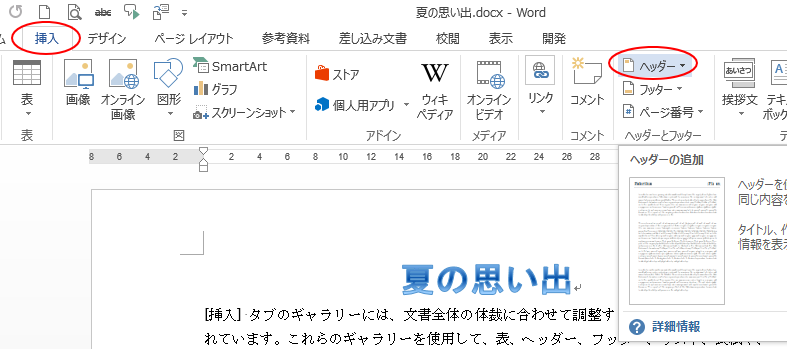 3 | 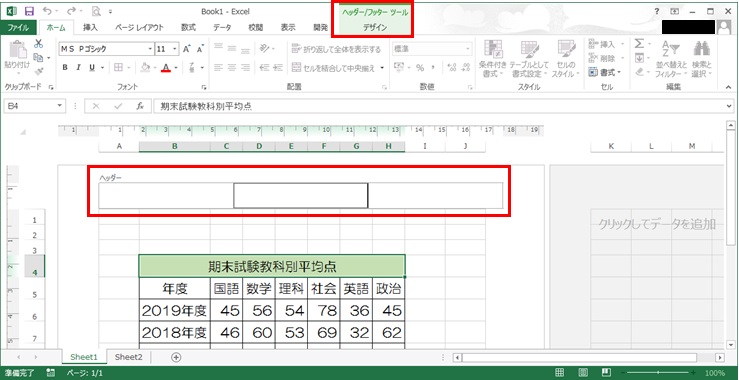 3 |
 3 | 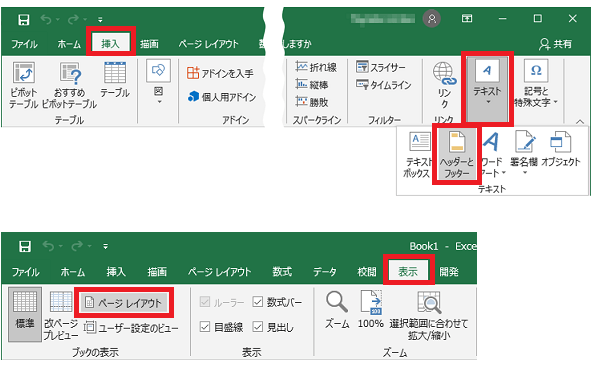 3 |  3 |
 3 | 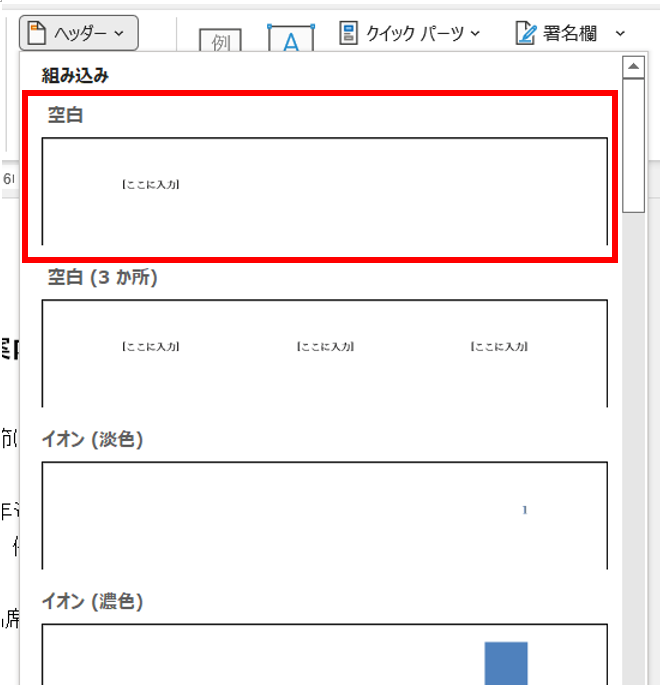 3 | 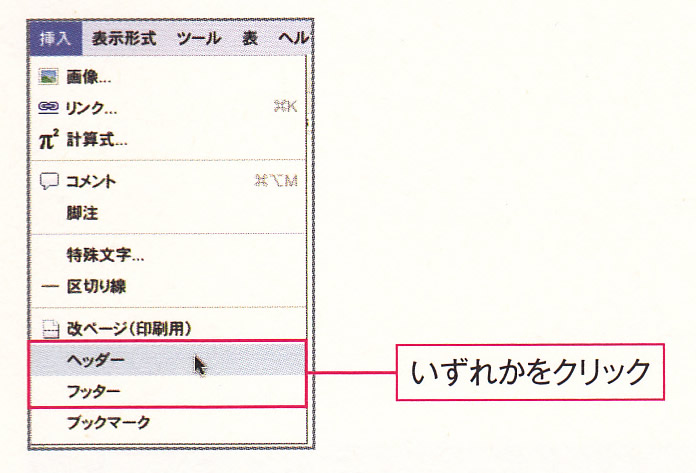 3 |
 3 | 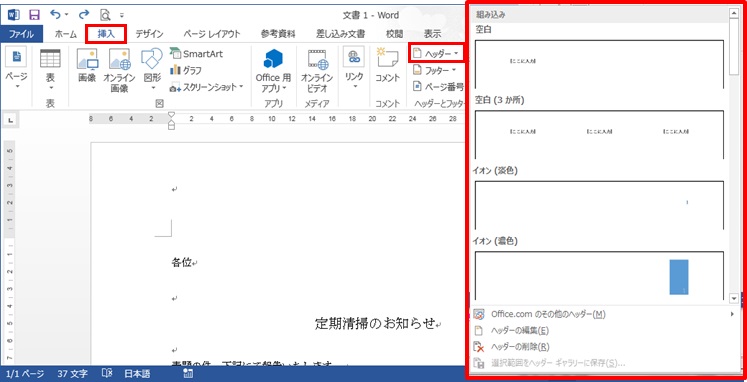 3 | 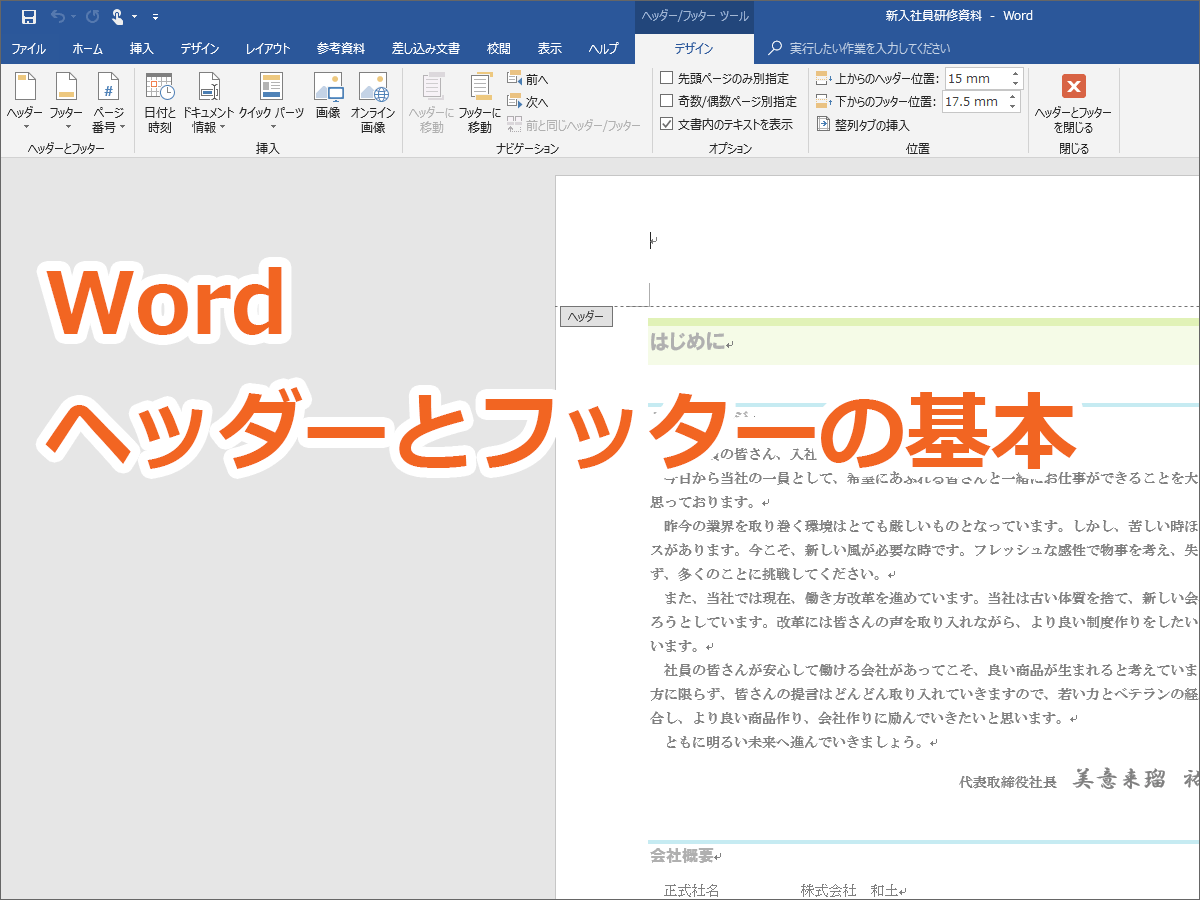 3 |
 3 | 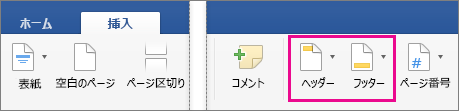 3 |  3 |
3 | 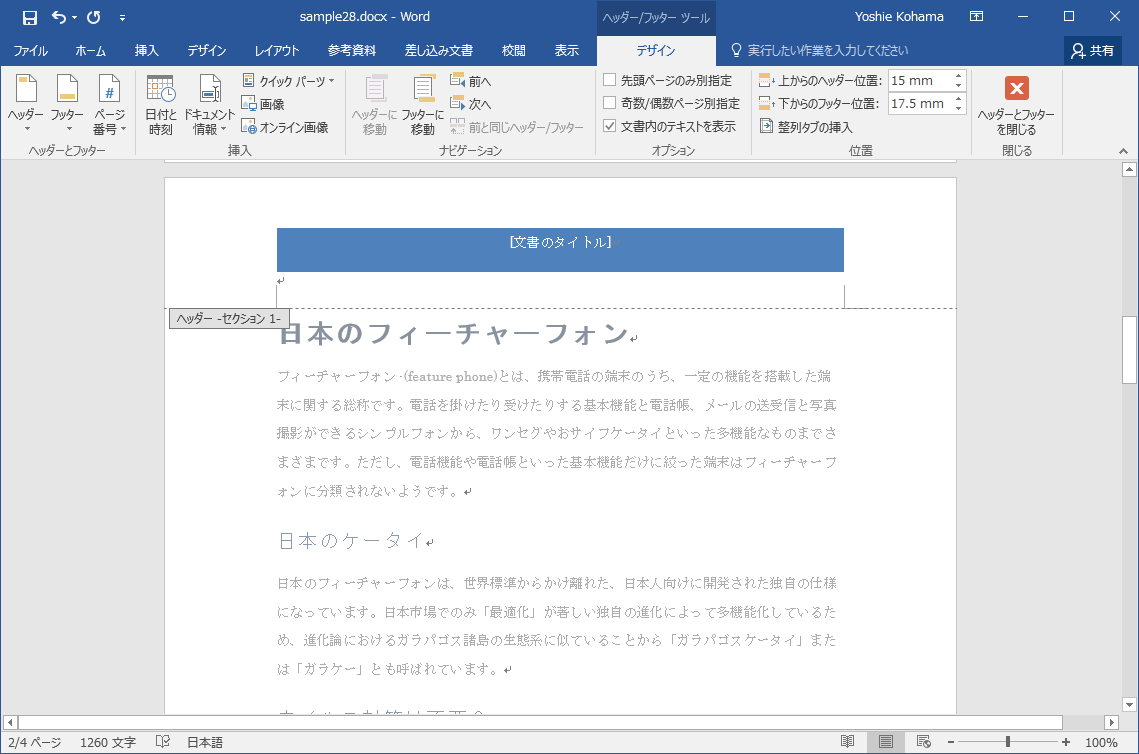 3 |  3 |
 3 |  3 | 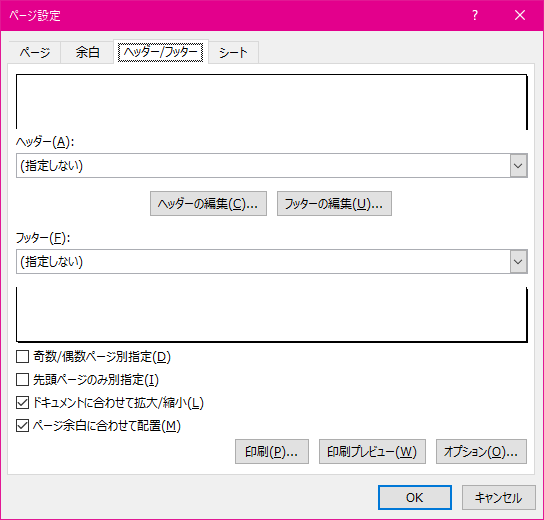 3 |
 3 | 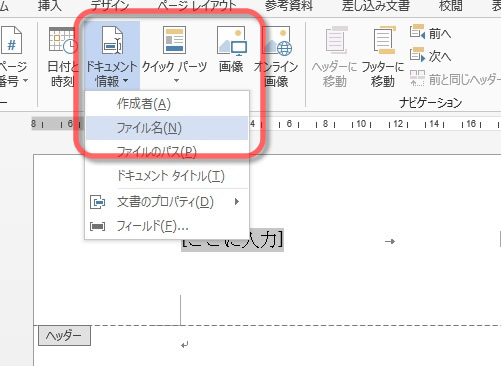 3 |  3 |
 3 |  3 | 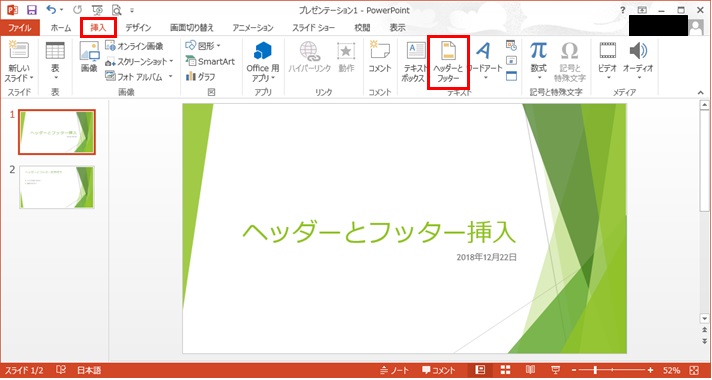 3 |
 3 |  3 |  3 |
 3 | 3 | 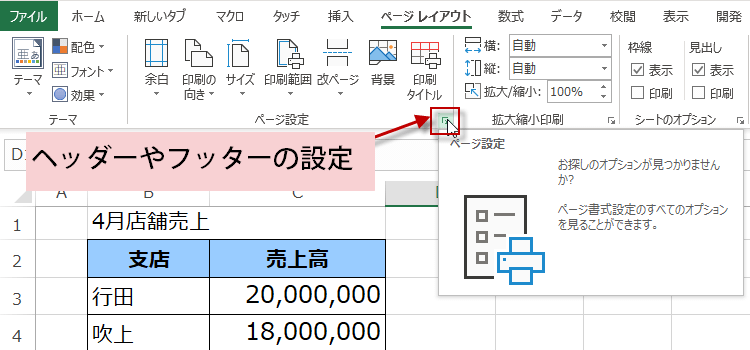 3 |
 3 | 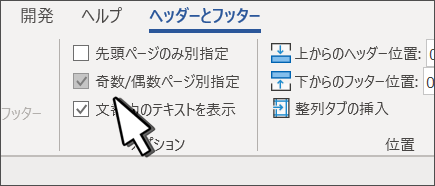 3 |  3 |
 3 | 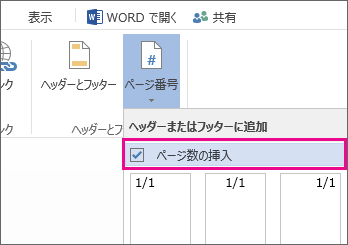 3 | 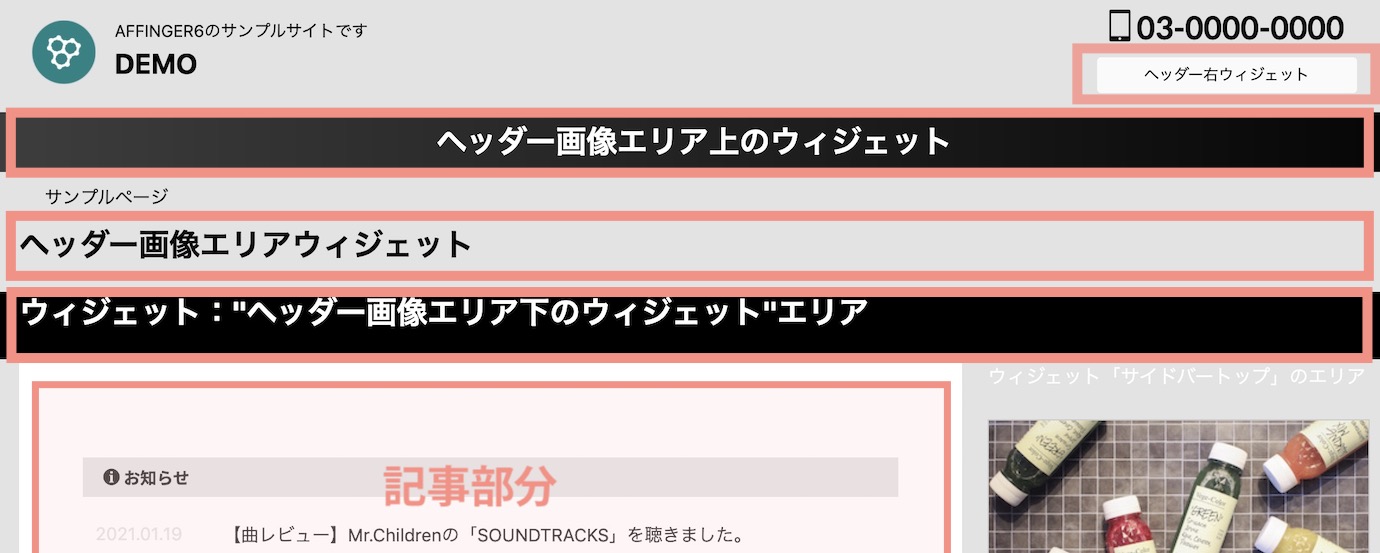 3 |
 3 | 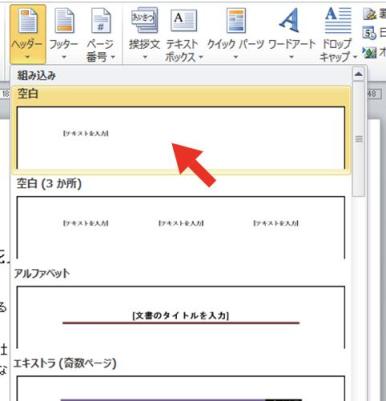 3 |  3 |
 3 | 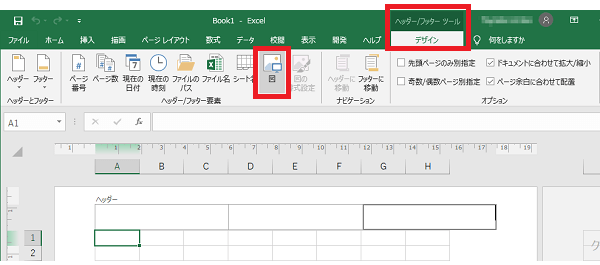 3 | 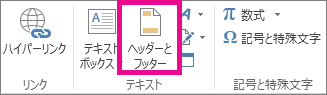 3 |
 3 | 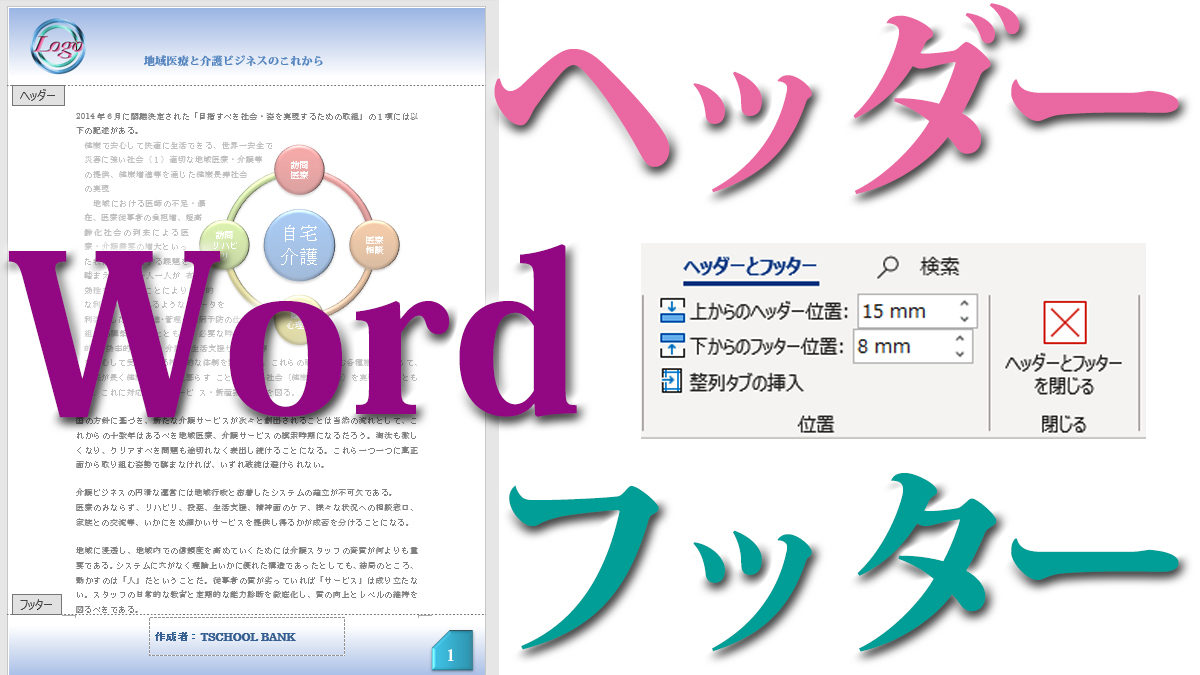 3 |
今回の勉強はヘッダー作成なので、サイトのヘッダーになる部分を bodyの中にマークアップ していきます。 bodyの中でヘッダーにするために header要素 を使います。 それぞれのマークアップの仕方によってheader要素の中は違いますが、header要素の中にはロゴとメニューと画像をHTML5で作成してみ WordPressカスタムヘッダーのまとめ 管理画面からロゴ画像やメイン画像を1箇所のみ変更ができる 自作のオリジナルテーマで利用する場合はfunctionsphpにコードを追加する必要がある 登録した画像は好きな箇所で呼び出せる 以上ではありますがオリジナル
Incoming Term: ヘッダー 画像 挿入, ヘッダー 画像 挿入 html, ヘッダー 画像 挿入 css, エクセル ヘッダー 画像 挿入, エクセル ヘッダー 画像 挿入できない, ワード ヘッダー 画像 挿入,


0 件のコメント:
コメントを投稿